VENDAX DNB PRO — Hautretusche-Panel für Photoshop
Diese Website stellt VENDAX-Produkte vor. Verkauf und Downloads sind noch nicht verfügbar.
Panel für Haut- und Porträtretusche in Photoshop
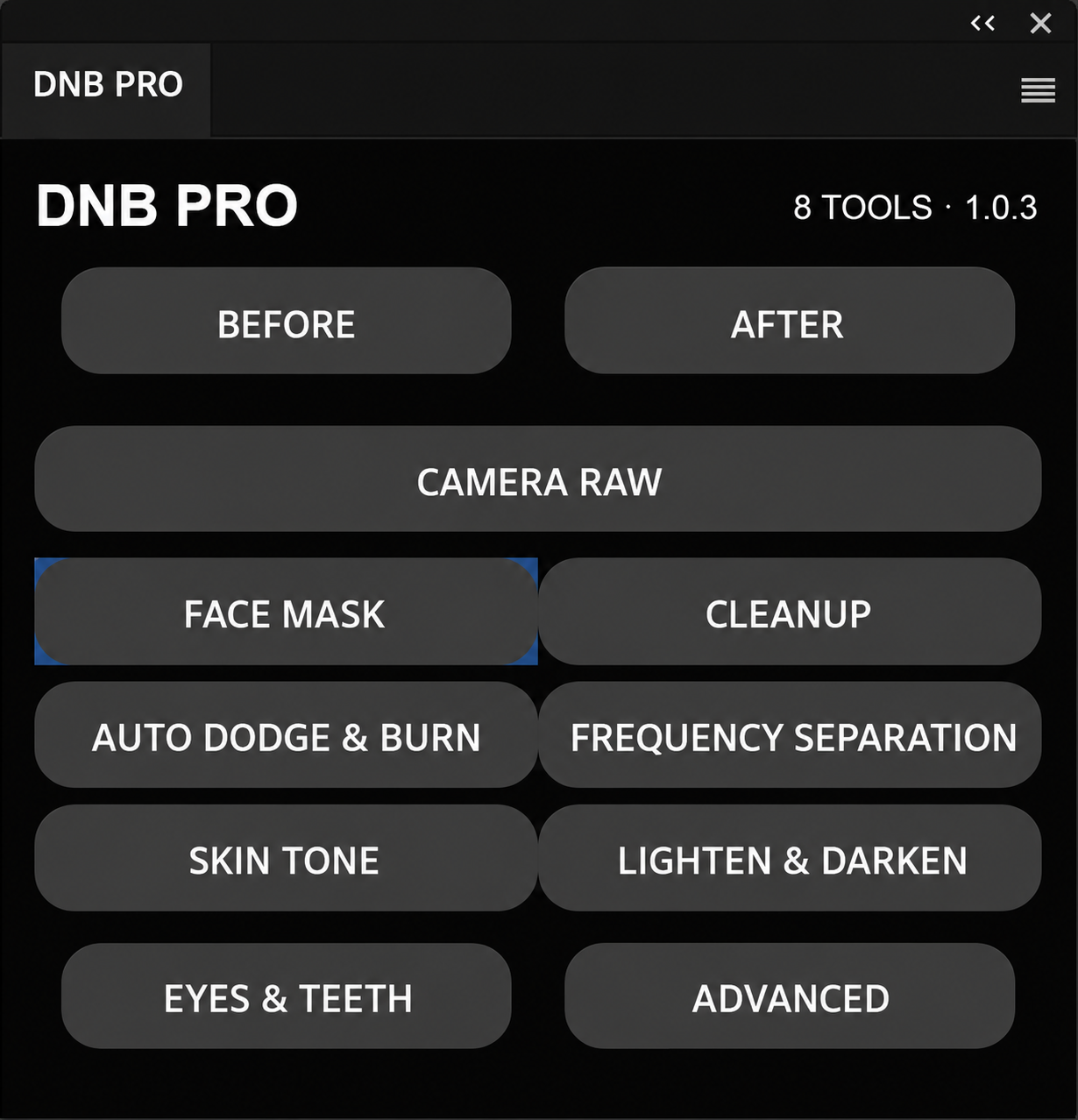
VENDAX DNB PRO vereint Werkzeuge zur Gesichtsretusche in Photoshop: Hautmasken, Porenreinigung und Korrekturen an Hautfarbe, Augenweiß, Iris und Zähnen. Dodge & Burn und Frequenztrennung helfen bei Licht, Schatten und Textur. Bearbeitbare Ebenen und Masken ermöglichen die Anpassung des Ergebnisses und den Erhalt natürlicher Hautmerkmale.
Funktionen und AnleitungVENDAX DNB PRO — vollständiges Tutorial
Video auf Englisch · 12:43
VENDAX DNB PRO — Vollständige Anleitung
Installation, Masken, Werkzeuge und Speichern — 23 Abschnitte für Version 1.0.3.
Anleitung öffnen →Funktionen und Arbeitsablauf
- FACE MASK — HAUTMASKE — Zweck: Haut für die Retusche abgrenzen und Augen, Lippen, Haare, Hintergrund sowie andere unveränderte Bereiche schützen. 1. Klicken Sie FACE MASK. CREATE MASK im Maskenbereich erfüllt dieselbe Aufgabe. 2. Warten Sie, bis die Maske erstellt oder geöffnet wurde. 3. Vergrößern und prüfen Sie alle Gesichter, Lider, Augen, Lippen,…
- CLEANUP — HAUT UND POREN BEREINIGEN — CLEANUP öffnet PORE CLEANUP, CLONE und HEALING BRUSH. PORE CLEANUP dient zum Erkennen und Korrigieren kleiner dunkler Poren. CLONE wählt den Kopierstempel auf einer separaten manuellen Bereinigungsebene; HEALING BRUSH wählt dort den Reparaturpinsel. ← BACK TO CLEANUP führt zur Werkzeugauswahl zurück. 1. FACE MASK prüfen und…
- AUTO DODGE & BURN — AUTOMATISCHE VERARBEITUNG — Startet die automatische Retusche. Prüfen Sie das Ergebnis und passen Sie einzelne Schritte auf bearbeitbaren Ebenen an.
- FREQUENCY SEPARATION — FREQUENZTRENNUNG — Zweck: breite Übergänge, mittlere Details und feine Textur getrennt verarbeiten. Unabhängig von AUTO DODGE & BURN. LOW MAP ist eine weichgezeichnete Farbkarte breiter Licht-/Farbübergänge. MID MAP zeigt mittlere Details auf neutralem Grau, HIGH MAP feine Textur und Poren auf neutralem Grau. Karten helfen bei der Einstellung,…
- SKIN TONE — HAUTFARBE — Reduziert unerwünschte Hautfarbschwankungen unter Berücksichtigung des eigenen Farbtons und der Helligkeit. Erhalten Sie natürliche Rötung und Make-up. 1. FACE MASK prüfen. 2. SKIN TONE klicken. Der Start über die Hauptschaltfläche setzt die Stärke auf 35%. 3. Farbe in Clean view beurteilen. 4. Strength des gewählten…
- LIGHTEN & DARKEN — LICHT UND SCHATTEN MALEN — 1. LIGHTEN & DARKEN klicken; der weiße Pinsel wird aktiviert. 2. Aufzuhellende Stellen bemalen; der Effekt erscheint sofort. 3. White effect einstellen. 4. BLACK BRUSH wählen und Abdunklung malen. 5. Black effect einstellen. 6. Mit lokalem BEFORE / AFTER vergleichen. WHITE BRUSH wählt eine unabhängige Aufhellungsebene und einen…
- EYES & TEETH — AUGEN UND ZÄHNE — EYES & TEETH öffnet EYES für Augenweiß und Iris sowie TEETH für Zahnmaske und Verarbeitung. Jede Korrektur besitzt eigene Maske, Stärke und Vergleich. 13.1. EYES → EYE WHITES 1. EDIT EYE WHITES MASK klicken. 2. Beide Augen prüfen und Maske mit Pinseln korrigieren. 3. APPLY EYE WHITES MASK klicken. 4. Eye whites einstellen und…
- MICRO D&B UND MACRO D&B — Diese Zusatzbereiche dienen tonaler Arbeit und vorhandenen Ergebnissen. Sie sind nicht die LOW-/MID-/HIGH-Bänder des Hauptwerkzeugs AUTO DODGE & BURN. Ihr Öffnen über Advanced erzeugt kein automatisches Ergebnis. 03 MICRO D&B: AUTO STRENGTH, 0–100%, anfänglicher Feldwert 20%, steuert das vorhandene automatische MICRO-Ergebnis.…
- CAMERA RAW — ABSCHLIESSENDE FARBBEARBEITUNG — CAMERA RAW erstellt einen Schnappschuss des aktuell sichtbaren Ergebnisses als separates Smartobjekt und öffnet den Camera-Raw-Filter. EDIT CAMERA RAW öffnet die Einstellungen des ausgewählten/jüngsten Camera-Raw-Schnappschusses erneut. NEW FROM CURRENT RESULT erstellt einen neuen Schnappschuss der aktualisierten Retusche;…
- FINISH, EBENEN UND SPEICHERN — ADVANCED → 08 FINISH: BEFORE ALL deaktiviert DNB-Retusche vorübergehend und merkt sich den Zustand. RESTORE AFTER stellt Sichtbarkeit und Stärken wieder her. CLEAN VIEW — HIDE CHECKS verbirgt Diagnose, technische Ansichten und Überlagerungen. 100% prüft in Originalvergrößerung, 200% vergrößert Masken und Korrekturränder, FIT…
Anleitung lesen
Lesen Sie die Anleitung und sehen Sie sich den aufgezeichneten Arbeitsablauf im vollständigen Tutorial an.