
VENDAX DNB PRO — Retouche de peau pour Photoshop
Ce site présente les produits VENDAX. Les ventes et les téléchargements ne sont pas encore disponibles.
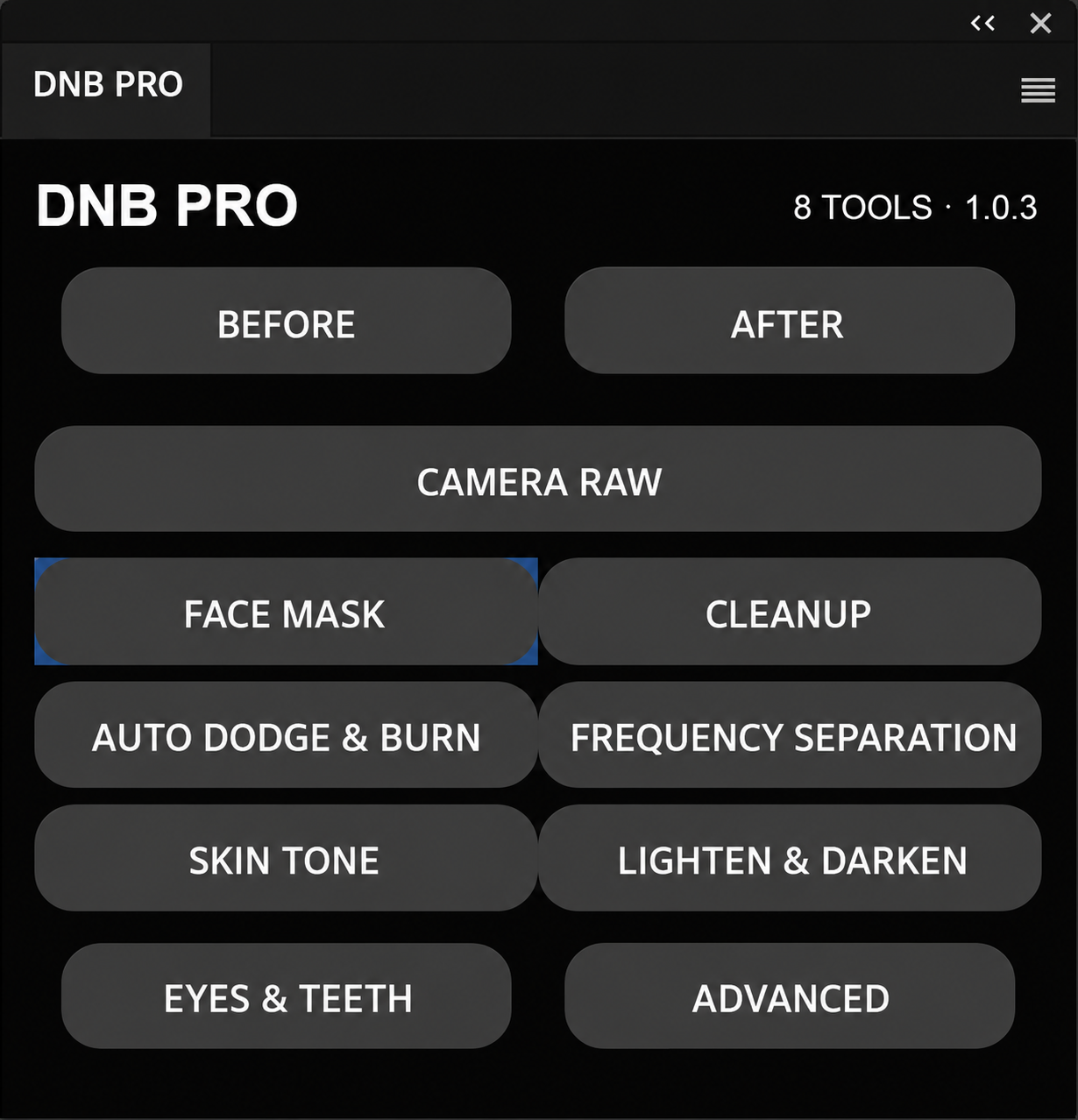
Panneau de retouche de peau et de portraits pour Photoshop
VENDAX DNB PRO réunit des outils de retouche du visage dans Photoshop : masques de peau, nettoyage des pores et correction de la couleur de peau, du blanc des yeux, des iris et des dents. Dodge & Burn et séparation de fréquences permettent de travailler lumière, ombre et texture. Les calques et masques modifiables permettent de doser le résultat et de préserver les particularités naturelles de la peau.
Fonctionnalités et guideVENDAX DNB PRO — tutoriel complet
Vidéo en anglais · 12:43
VENDAX DNB PRO — Guide complet
Installation, masques, outils et enregistrement — 23 sections pour la version 1.0.3.
Lire le guide →Fonctions et méthode de travail
- FACE MASK — MASQUE DE PEAU — Objectif : isoler la peau à retoucher et protéger yeux, lèvres, cheveux, arrière-plan et zones à conserver. 1. Cliquez sur FACE MASK. CREATE MASK dans la section masque remplit le même rôle. 2. Attendez la création ou l'ouverture du masque. 3. Agrandissez et vérifiez tous les visages, paupières, yeux, lèvres, cheveux, sourcils,…
- CLEANUP — NETTOYAGE DE LA PEAU ET DES PORES — CLEANUP ouvre PORE CLEANUP, CLONE et HEALING BRUSH. PORE CLEANUP détecte et corrige les petits pores sombres. CLONE sélectionne le tampon sur un calque séparé de nettoyage manuel ; HEALING BRUSH y sélectionne le correcteur. ← BACK TO CLEANUP revient au choix des outils. 1. Vérifiez FACE MASK et protégez les détails à conserver.…
- AUTO DODGE & BURN — TRAITEMENT AUTOMATIQUE — Lance la retouche automatique. Vérifiez le résultat et ajustez les étapes dans les calques modifiables.
- FREQUENCY SEPARATION — SÉPARATION DE FRÉQUENCES — Objectif : traiter séparément larges transitions, détails moyens et texture fine. Indépendant d'AUTO DODGE & BURN. LOW MAP est une carte couleur floue des larges transitions de lumière/couleur. MID MAP montre les détails moyens sur gris neutre. HIGH MAP montre texture fine et pores sur gris neutre. Ces cartes aident au réglage…
- SKIN TONE — COULEUR DE PEAU — Réduit les variations indésirables tout en respectant teinte et luminosité propres à la peau. Préservez rougeur naturelle et maquillage. 1. Vérifiez FACE MASK. 2. Cliquez SKIN TONE. Le bouton principal démarre à 35% d'intensité. 3. Évaluez la couleur en Clean view. 4. Réglez Strength du résultat choisi ou AUTO STRENGTH dans la…
- LIGHTEN & DARKEN — PEINDRE LUMIÈRE ET OMBRE — 1. Cliquez LIGHTEN & DARKEN ; le pinceau blanc s'active. 2. Peignez les zones à éclaircir ; l'effet apparaît immédiatement. 3. Réglez White effect. 4. Cliquez BLACK BRUSH et peignez l'assombrissement. 5. Réglez Black effect. 6. Comparez avec BEFORE / AFTER local. WHITE BRUSH choisit un calque indépendant d'éclaircissement et un…
- EYES & TEETH — YEUX ET DENTS — EYES & TEETH ouvre EYES pour blanc des yeux et iris, et TEETH pour masquage/traitement des dents. Chaque correction possède masque, intensité et comparaison propres. 13.1. EYES → EYE WHITES 1. Cliquez EDIT EYE WHITES MASK. 2. Inspectez les deux yeux et affinez le masque avec les pinceaux. 3. Cliquez APPLY EYE WHITES MASK. 4.…
- MICRO D&B ET MACRO D&B — Ces sections supplémentaires servent au travail tonal et aux résultats existants. Elles ne sont pas les bandes LOW/MID/HIGH d'AUTO DODGE & BURN principal. Les ouvrir dans Advanced ne crée pas de résultat automatique. 03 MICRO D&B : AUTO STRENGTH, 0–100%, valeur initiale 20%, contrôle le résultat MICRO automatique existant. AUTO…
- CAMERA RAW — COULEUR FINALE — CAMERA RAW crée un instantané du résultat visible sous forme d'objet dynamique séparé et ouvre le filtre Camera Raw. EDIT CAMERA RAW rouvre les réglages de l'instantané Camera Raw sélectionné ou le plus récent. NEW FROM CURRENT RESULT crée un nouvel instantané de la retouche actualisée ; les anciens réglages Camera Raw ne sont…
- FINISH, CALQUES ET ENREGISTREMENT — ADVANCED → 08 FINISH : BEFORE ALL désactive temporairement la retouche DNB en mémorisant son état. RESTORE AFTER restaure visibilité et intensités. CLEAN VIEW — HIDE CHECKS cache diagnostics, vues techniques et superpositions. 100% inspecte à 100%, 200% agrandit masques et contours de correction, FIT ajuste la photo à la…
Lire le guide
Consultez le guide et découvrez le déroulement réel du travail dans le tutoriel complet.